App de placar de tênis de mesa grátis que canta os pontos
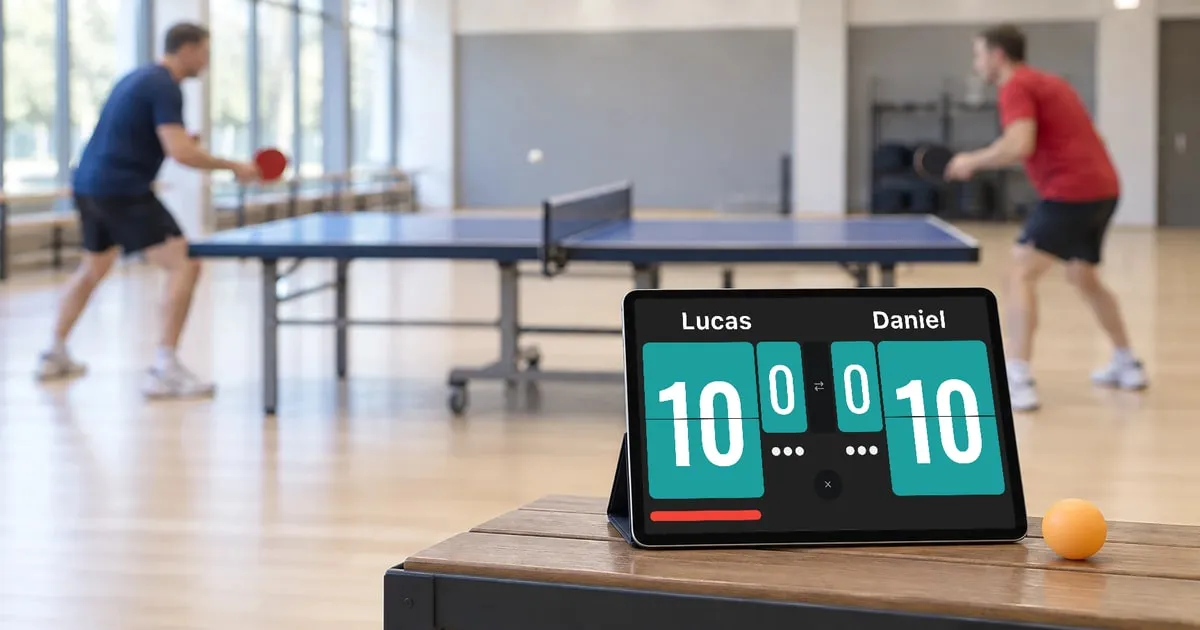
Sabe quando, no meio do treino ou de uma partida com a família e os amigos, alguém para e pergunta: “Quanto está? E o saque é de quem?” O Placar de Ping Pong é um app grátis que transforma o celular ou o tablet em placar de tênis de mesa e canta o placar em voz alta a cada ponto, como um árbitro. Existem muitos apps de placar em que você toca para marcar ponto, mas o que eu mais caprichei foi a voz que anuncia o placar. Sou o desenvolvedor e joguei tênis de mesa no time da escola, no Japão. Aqui mostro como usar o app e os quatro detalhes em que mais investi.
Como usar o app como placar de tênis de mesa
- No menu, toque em “Jogue uma nova partida”.
- Escolha o formato: “3 Jogos”, “5 Jogos” ou “7 Jogos” (no app, “Jogos” são os sets; “3 Jogos” é melhor de 3 sets).
- Digite o nome dos dois jogadores (pode deixar em branco).
- Toque em “Saque” embaixo do nome do jogador que saca primeiro.
- Toque em “Iniciar partida”.
- Quando um jogador fizer o ponto, toque na metade de baixo do painel dele.
- Quando o set terminar, toque no botão de setas (⇄) no centro para passar ao próximo set.
Depois é só marcar os pontos. O app controla a troca de saque (a cada 2 pontos e, a partir de 10 a 10, a cada ponto) e o fim de cada set. Se tocar no lado errado, toque duas vezes na metade de cima do painel para desfazer o ponto. O app lembra os nomes e o formato da última partida, então a revanche começa na hora.
Se o aparelho estiver no modo silencioso, a voz não sai. Tire do silencioso antes de começar.
1. Sem árbitro? O app canta o placar
Em partidas de treino sem árbitro, normalmente quem saca canta o placar. Mesmo assim, alguém sempre esquece, e de repente cada jogador tem um placar diferente na cabeça.
Por isso o app anuncia o placar a cada ponto. O jeito de anunciar se baseia no material de arbitragem da ITTF (Federação Internacional de Tênis de Mesa). Os dois jogadores ouvem o mesmo placar, então, se alguém tocar errado, todo mundo percebe na hora.
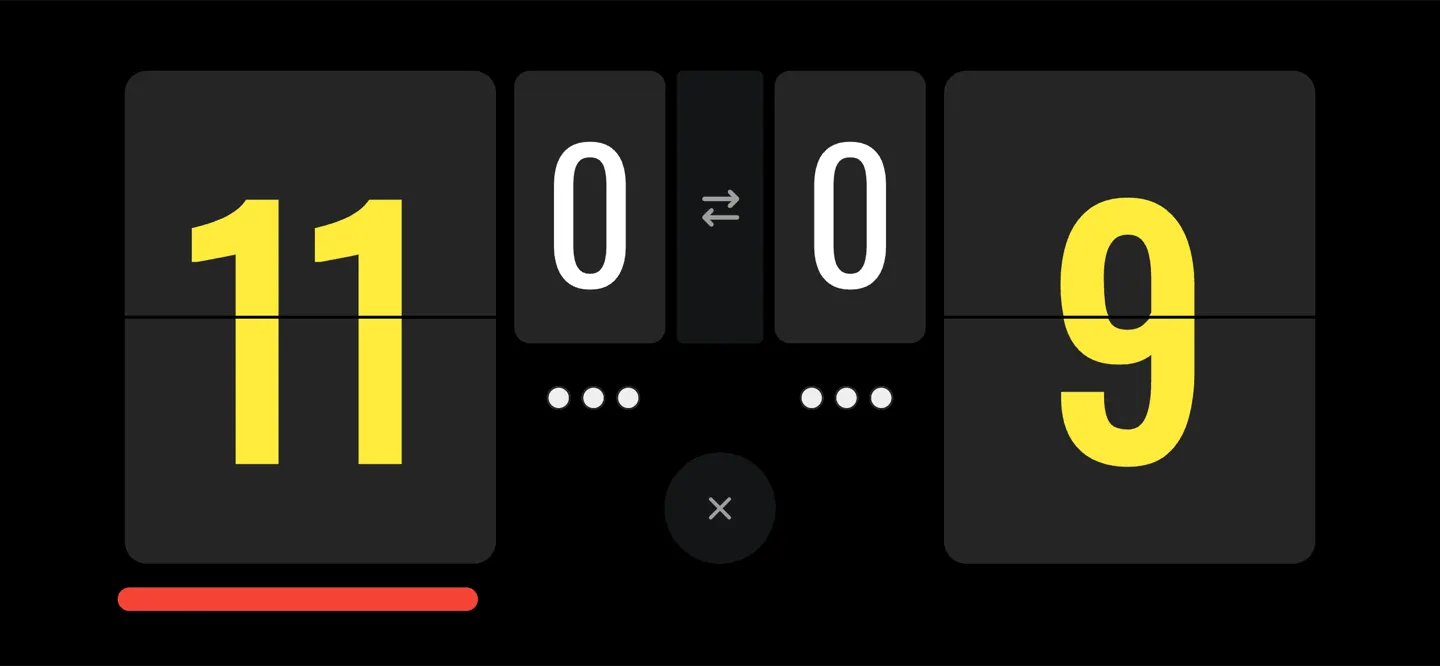
Um vídeo de 13 segundos: o set termina em 11 a 9, os jogadores trocam de lado e o próximo set começa. As chamadas do vídeo são em inglês, o idioma padrão do app. Com o som ligado, dá para ouvir “Game!” seguido do placar e depois “Change Ends, love all”.
Como manda a regra da ITTF, o placar de quem saca vem primeiro. Em inglês, zero é “love” e no empate se diz “all”, como em “five all”. O fim do set é anunciado com “Game!” e o fim da partida com “Match!”, seguidos do placar, com os pontos do vencedor primeiro.
A voz também fala português (Configurações > “Configurações de voz” > “Português”). As chamadas seguem o padrão de Portugal (a voz depende das vozes instaladas no aparelho): “zero a zero”, “dez iguais”, “jogo, 11 a 9” (lá, “jogo” é o set) e “mudança de lado”. Também há espanhol, francês, alemão, japonês e outros idiomas.
2. Celular em casa, tablet no ginásio: um placar que dá para ler de longe
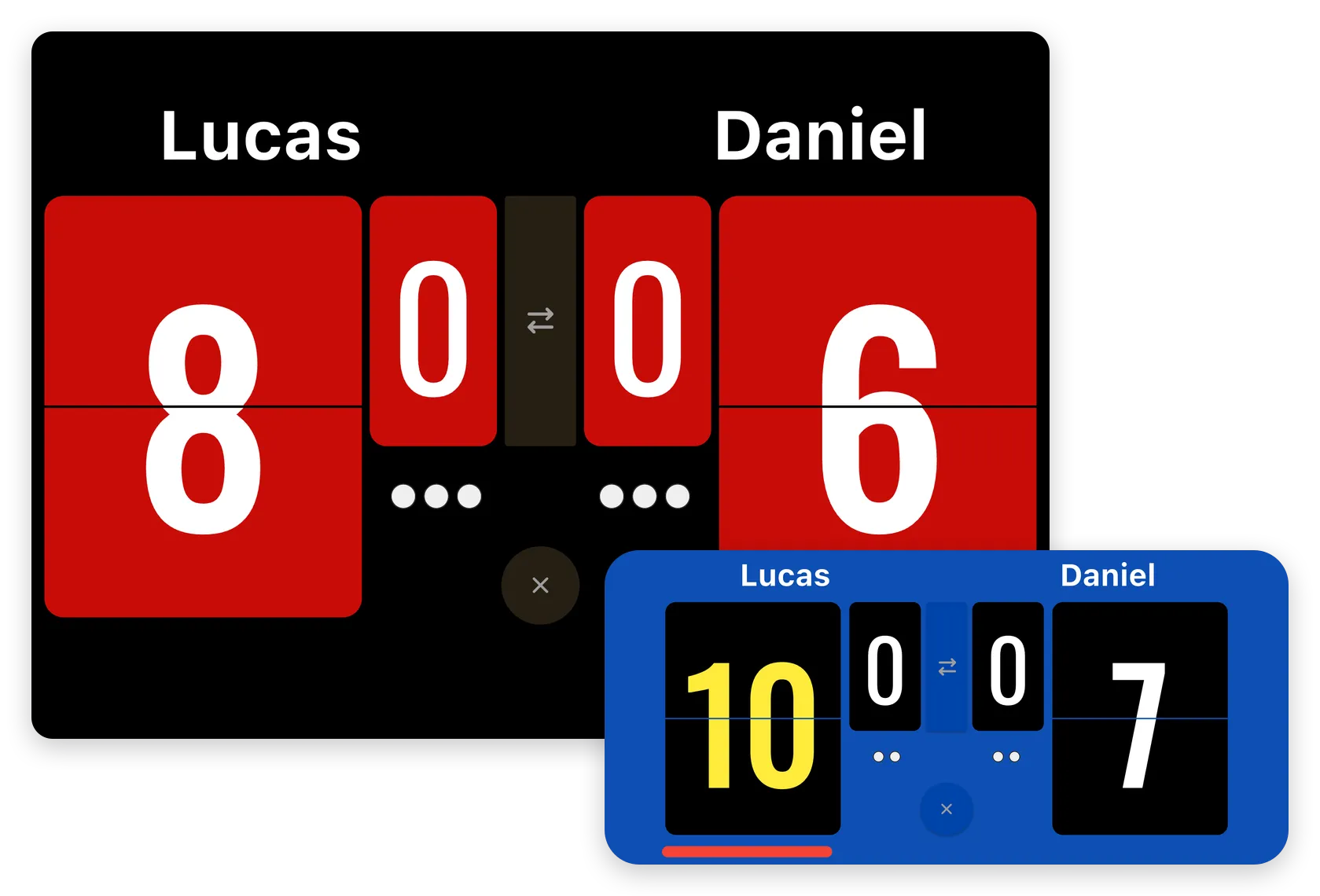
Em casa, basta deixar o celular ao lado da mesa. No ginásio ou num torneio do clube, onde o pessoal assiste de mais longe, a tela grande do tablet faz diferença. Ajustei o layout para as duas telas.
Os números mudam virando as placas, como num placar manual de verdade. Uma barra vermelha embaixo do placar indica quem está sacando. Os números pequenos no centro contam os sets ganhos, e uma bolinha abaixo deles fica colorida a cada set ganho.
Em Configurações, “Cor do placar” tem seis cores: Azul, Preto, Verde, Branco, Vermelho e Rosa. A tela fica acesa durante toda a partida e não apaga no meio de um ponto.
3. Marque os pontos no pulso com o Apple Watch, sem ir até a mesa
Sem ninguém para marcar, quem marca são os próprios jogadores. Ir até o aparelho a cada ponto cansa.
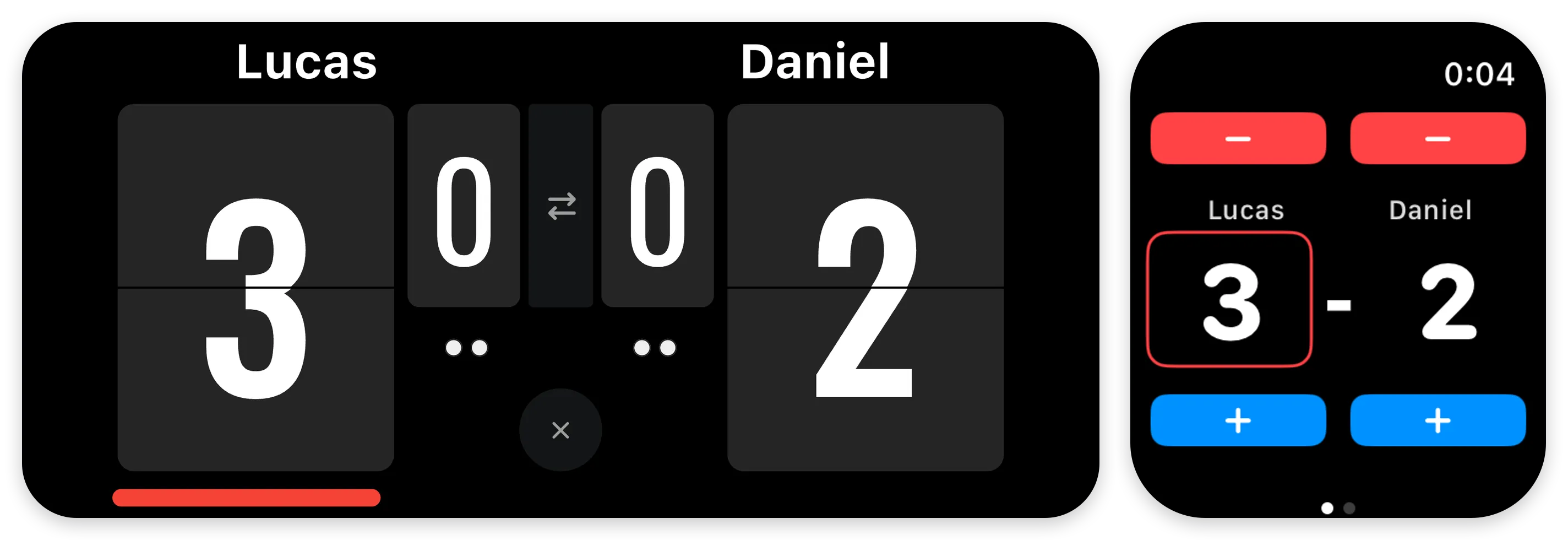
Foi por isso que levei o placar para o Apple Watch. Comece a partida no iPhone e abra o app no relógio: os nomes e o placar aparecem no seu pulso. Cada jogador tem o seu “+” para somar um ponto e o seu “−” para desfazer. Também dá para trocar de lado pelo relógio.
Refiz a tela do relógio depois de uma avaliação na App Store dizer que não dava para saber qual placar era de quem. Agora o nome de cada jogador fica logo acima do placar. O widget no mostrador abre o app com um toque.
4. Reveja a partida ponto a ponto e guarde tudo no Diário de Tênis de Mesa
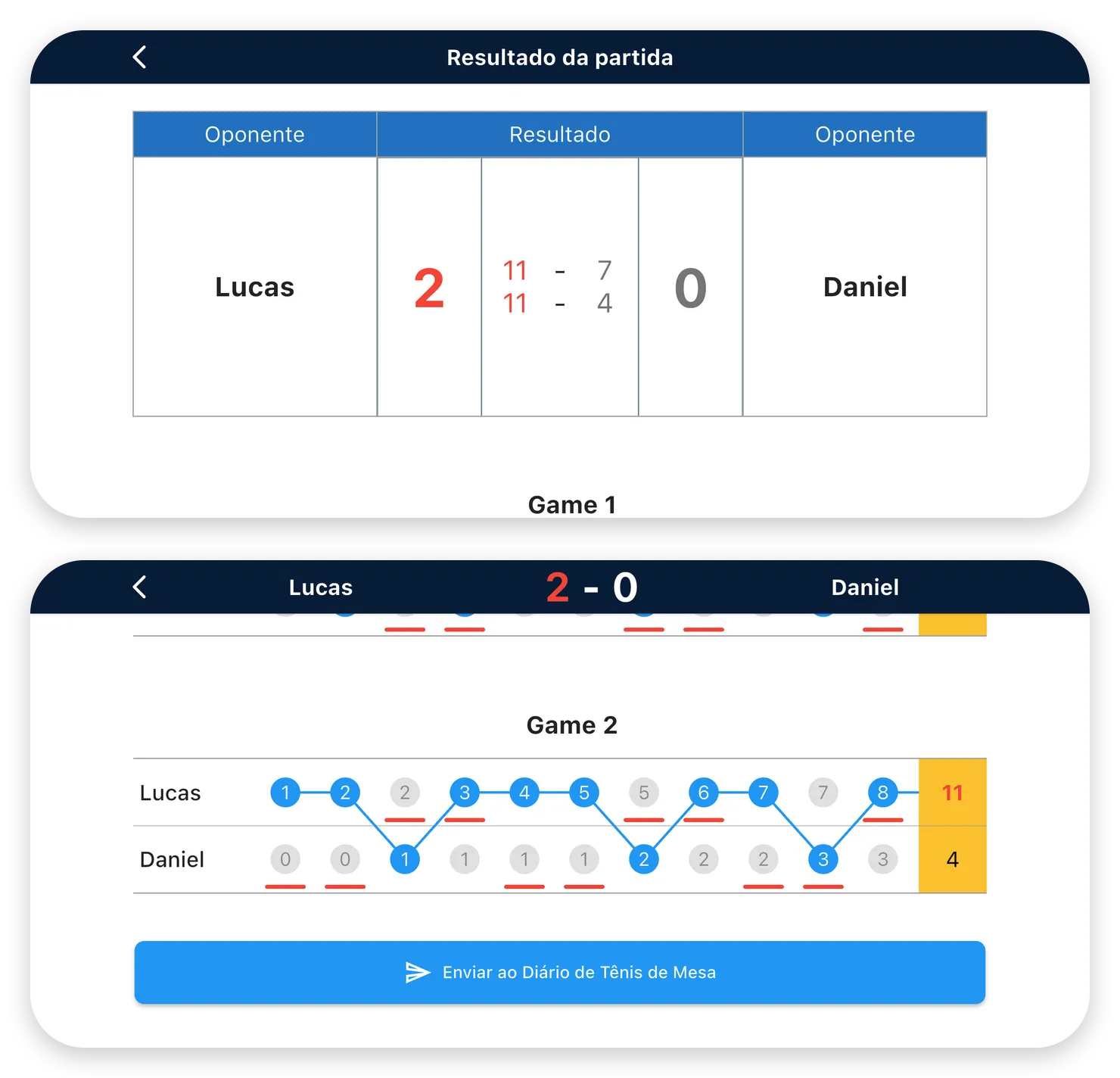
Quando a partida vai até o fim, o resultado é salvo automaticamente. Abra uma partida em “Resultados de partidas anteriores” para ver o placar de cada set e um gráfico ponto a ponto.
O gráfico mostra todos os pontos em ordem, com uma linha que indica quem ganhou cada um. Um sublinhado marca quem sacou. Role o gráfico para o lado para acompanhar a partida do primeiro ao último ponto. Você ganhou os pontos no seu saque? Em que momento você tomou uma sequência de pontos? São boas pistas para rever o jogo depois.
Na tela de resultado, toque em “Enviar ao Diário de Tênis de Mesa” para mandar o resultado ao nosso app irmão (na App Store, “Tênis de Mesa: Diário de Jogos”). Escolha no Diário qual dos jogadores é você, e cada partida entra no seu histórico.
Outros recursos
- Cara ou coroa para decidir saque e lado (Modo Premium)
- “Troca de lado automática”: o app troca de lado sozinho se ninguém tocar na tela por 4 segundos depois do fim do set
- “Jogar de novo”, para começar a próxima partida com as mesmas configurações
- Não precisa criar conta
Antes de começar
- A voz usa as vozes instaladas no aparelho, então algumas palavras podem sair com a pronúncia errada em alguns modelos. Ajuste o volume pelos botões do aparelho. Dá para desligar a voz nas configurações.
- As partidas são em melhor de 3, 5 ou 7 sets, de 11 pontos. Não há partida de um set só, set de 21 pontos nem handicap (dar vantagem de pontos para crianças ou iniciantes).
- Quem saca primeiro alterna automaticamente a cada set. No set decisivo, os jogadores trocam de lado quando um deles chega a 5 pontos. O app não avisa; toque no botão de setas no centro para inverter os lados na tela (o set continua).
- Não há recursos específicos para duplas. Se você digitar o nome das duplas, o app mostra o placar e qual dupla está sacando. Ele não mostra qual dos quatro jogadores saca.
- Há limites para desfazer pontos:
- Logo depois do fim do set, só dá para desfazer do lado de quem venceu (por exemplo, para corrigir o último ponto).
- Depois de trocar de lado, não dá para voltar aos pontos do set anterior.
- Depois que a partida termina, não dá para desfazer. Para apagar uma partida registrada por engano, deslize a partida para a esquerda em “Resultados de partidas anteriores”.
- No gráfico ponto a ponto, o título de cada set aparece em inglês (“Game 1”, “Game 2”).
- O Apple Watch controla só o placar do iPhone. Ele não controla o placar do iPad.
- O histórico fica salvo no aparelho em uso e não é compartilhado entre iPhone e iPad.
Preço e requisitos
- O download é grátis. Placar, voz, controle pelo Apple Watch e histórico de partidas são todos grátis.
- O app tem anúncios. Um banner aparece embaixo da tela do menu. Um anúncio em tela cheia pode aparecer ao fechar a tela de resultado da partida e, mesmo durante a partida, se você trocar para outro app e voltar. A tela do placar, onde você marca os pontos, não tem banner.
- Com a compra única do “Modo Premium”, os anúncios somem e você pode usar o cara ou coroa antes da partida. Antes de comprar, dá para testar o cara ou coroa assistindo a um anúncio em “Experimentar”, na tela do Modo Premium.
- Funciona no iPhone e no iPad (iOS 17.2 ou posterior). O app do Apple Watch exige watchOS 10.0 ou posterior e funciona com um iPhone emparelhado.
- O Diário de Tênis de Mesa exige iOS 26 ou posterior. Em versões anteriores do iOS, não é possível enviar resultados para o Diário.
Fiz este app para que o celular ou o tablet que você já tem vire placar, e o jogo siga sem ninguém parar para perguntar “quanto está?”. A voz e o histórico são grátis. A partir da próxima partida, quem canta o placar é o app.