無料で使える卓球の記録アプリ|試合も練習も数タップで残し、苦手な戦型と練習の推移で振り返る
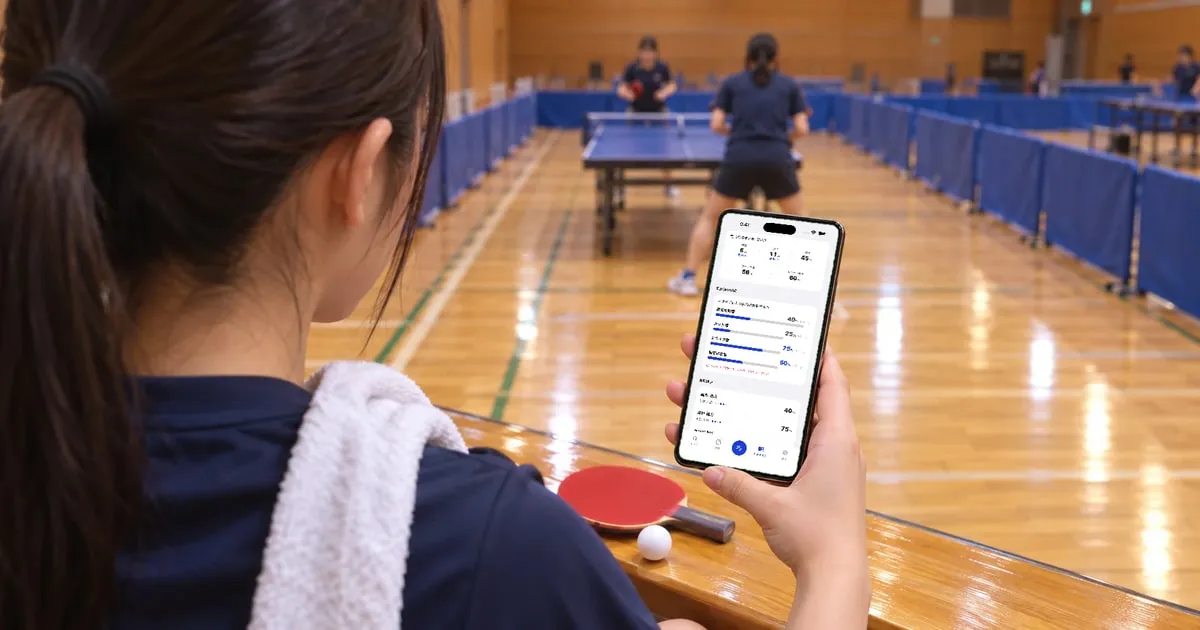
前に負けたカットマンと、来週また当たる。それなのに、あの試合で何が効かなかったかも、あれからカット打ちをどれだけ練習したかも思い出せない。そんな経験はありませんか。「卓球ノート」は、卓球の練習と試合を、iPhone の1冊のノートにまとめて記録できる無料アプリです。この記事では、部活で卓球をしていた開発者の私が、こだわった3つの点を紹介します。記録をカレンダーやグラフで見られるアプリは、ほかにも多くあります。私が手をかけたのは、練習も試合と同じ数タップで残せることと、練習はメニューの週ごとの回数で、試合は相手の戦型ごとの勝率で振り返れることです。
卓球の練習と試合を記録する手順
練習を記録する
- 画面下の中央にあるボタンをタップします。
- 「練習」をタップします。
- 「取り組んだメニュー」から、その日のメニューのタグをタップします。
- 「今日の調子」を、「良かった」「ふつう」「うまくできなかった」から選びます。
- 「保存する」をタップします。
試合を記録する
- 画面下の中央にあるボタンをタップします。
- 「試合」をタップします。
- 「対戦相手を選ぶ」(初めてのときは「対戦相手を追加」)をタップします。
- 一覧から相手をタップします。初めての相手は、右上の「+」から名前と戦型を登録します。
- 「3ゲーム」「5ゲーム」「7ゲーム」から、何ゲームマッチかを選びます。
- 「結果を入力」で、自分と相手が取ったゲーム数を「+」で入れます。
- 「3-2 で保存」のように、ゲームカウントの入ったボタンをタップします。
手順にない欄は、空けたままでも保存できます。各ゲームの点数も残すときは、「セット別スコアも記録(任意)」を開いて入れます。
こだわり1: 練習の日も試合の日も、文章を書かずに数タップで1冊のノートへ
紙の卓球ノートが続かなかった理由を、私は「書くことが多すぎるから」だと考えました。そこで、練習も試合も、文章を書かなくても残せるようにしました。
練習と試合は、同じタイムラインとカレンダーに並びます。カレンダーでは練習を四角、試合を丸の印で分けて表示するので、試合の前にどんな練習をしていたかを1つの画面でたどれます。
練習は、取り組んだメニューをタグで選びます。タグは「技術」「戦術」「練習形態」に分かれていて、「#フォアドライブ」「#ツッツキ」「#多球練習」などが最初から入っています。よく使うタグほど上に並び、自分でタグを作ることもできます。あとは今日の調子を選んで保存します。タグも調子も選ばなければ、最短3回のタップで保存できます。試合は、相手を選んで取ったゲーム数を「+」で入れれば保存できます。
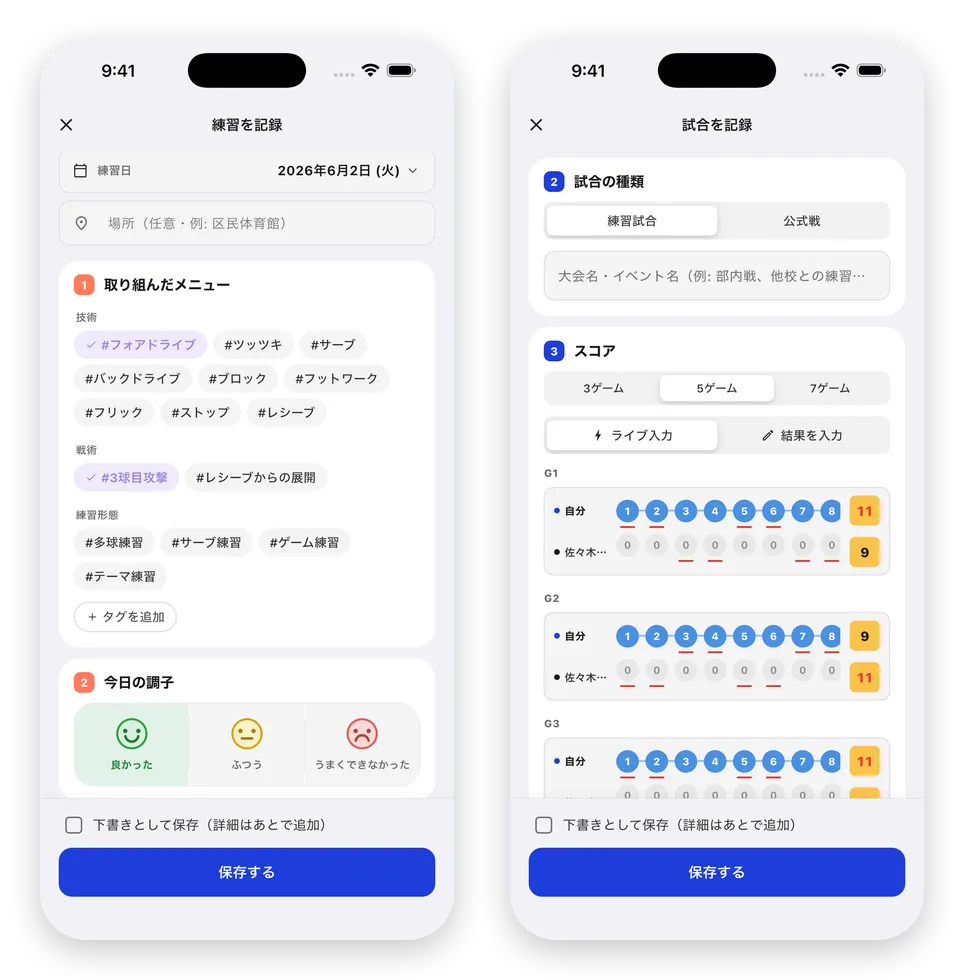
書きたい日は、練習なら「ふりかえり」や「もらったアドバイス」、試合なら「うまくいかなかったところ」「次に試したいこと」などの欄に文章も残せます。
こだわり2: 増やしたつもりの練習が本当に増えているか、週ごとの回数で分かる
練習を記録しても、見返さなければ、増やしたつもりのメニューが本当に増えているかは分かりません。たまった記録は、ホームと「ふりかえり」の2か所でまとめて見られます。
ホームの「最近の取り組み」には、この1か月でよく練習したメニュー3つが、「良かった」「ふつう」「うまくできなかった」の回数と一緒に並びます。「ふりかえり」の「推移」では、よく練習したメニュー3つの週ごとの回数を、4週分見比べられます。最近目立って増えたり減ったりしたメニューがあれば、「#フォアドライブ の練習が直近で増えています」のような1行も出ます。
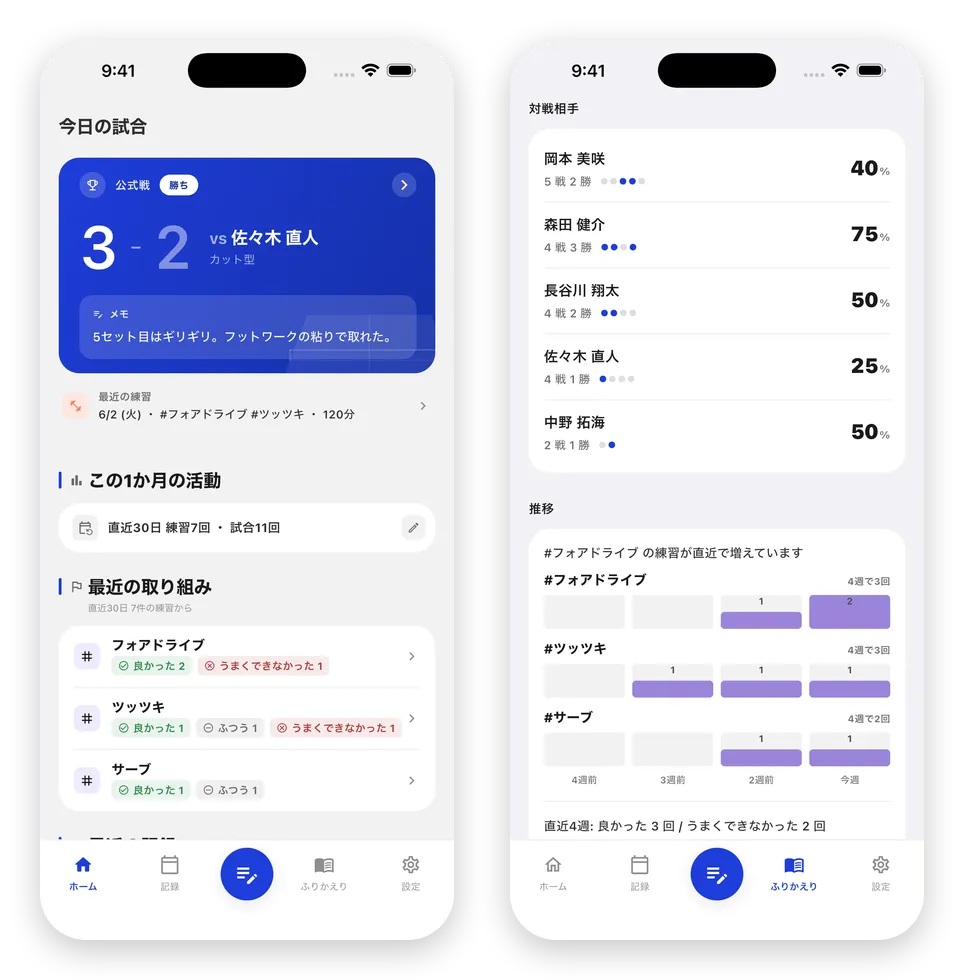
調子も、直近4週で「良かった」日と「うまくできなかった」日が何日あったかが1行で出ます。カットマン対策に自分で作った「#カット打ち」のタグが、実はこの2週は減っていた。そんなことにも、記録から気づけます。
こだわり3: 苦手な戦型と失点の傾向が分かる、試合の振り返り
部活でもクラブでも、「カットマンが苦手」「異質に弱い」とよく言います。相手を登録するときに戦型を選んでおけば、それが本当かどうかを試合の記録から確かめられます。
戦型は、「ドライブ型」「カット型」「前陣速攻型」「ペンドライブ型」「異質攻撃型」「オールラウンド型」から選びます。すると「ふりかえり」の「戦型別の傾向」に、戦型ごとの勝率と勝ち負けの数が並びます。戦型の行をタップすると、その戦型の相手との平均のゲーム差や、得点と失点の内訳、直近の試合が開きます。大会でまたカットマンと当たる前に、前回の試合の得点経過を見返せます。負けが続く戦型が分かったら、その対策の練習にタグを付けておけば、こだわり2の推移で練習を重ねられているかを確かめられます。
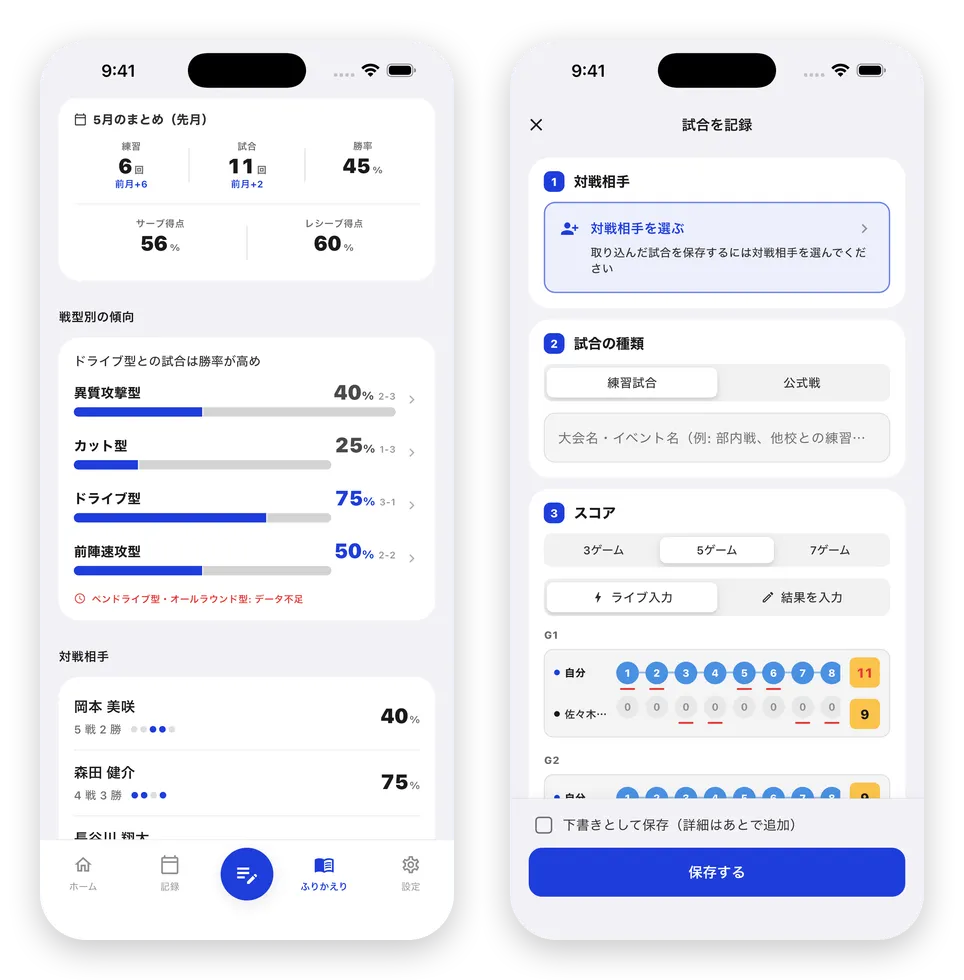
試合を見ている仲間や家族に iPhone を預けて「ライブ入力」を頼めば、1本ずつの記録も残せます。点を取った側の「自分」か「相手」をタップしていくだけで、サーブの交代はアプリが判定します。点のあとには、自分の得点なら「取り方は?」で「サーブ」「打球」「相手ミス」など、失点なら「失点は?」で「レシーブで失点」「自分のミス」などを選べます(選ばずに進んでもかまいません)。1本ずつ記録した試合では、試合の詳細に「自サーブ得点率」と「レシーブ得点率」が出ます。自分がサーブを出したラリーと、レシーブしたラリーで、それぞれ何割の点を取ったかです。サーブとレシーブのどちらで点を落としていたかが分かります。
卓球スコアボードを得点板に使った試合なら、結果画面の「卓球ノートに送る」から、1本ごとの得点経過も一緒に取り込めます。
そのほかの機能
- 試合の結果を、スコアや得点経過を入れたカードの画像にして共有
- メモ・相手・場所での記録の検索
- 試合と練習への写真・動画の添付
- タグの管理(自分で作ったタグの改名・削除、使わないタグを非表示)
- 記録のバックアップと復元(JSON ファイル)
使う前に知っておきたいこと
- 記録できるのはシングルスの試合です。団体戦の中のシングルスは、1試合ずつ記録できます。ダブルスと、団体としての勝敗は残せません。
- タグと調子を選べるのは練習の記録だけです。試合のあとの気づきは、「うまくいったこと」「うまくいかなかったところ」「次に試したいこと」などの欄に書きます。
- 戦型別の勝率に入るのは、試合を保存したときに戦型が登録されていた相手との試合です。後から戦型を登録した場合、過去の試合は、その試合の編集画面で「最新化する」を押すと入ります。勝率のバーは、同じ戦型の相手と3試合以上対戦すると表示されます。
- サーブ時とレシーブ時の得点率は、1本ずつ記録した試合(ライブ入力か卓球スコアボードからの取り込み)だけで計算します。得点と失点の内訳はライブ入力で選んだ分だけで、卓球スコアボードからは送られません。
- ライブ入力は11点制(10-10からは2点差がつくまで)で、試合が決まるまで入力します。途中で閉じて「破棄して閉じる」を選ぶと、入力した点数は残りません。
- 卓球スコアボードとの連携は、スコアボードからノートへの一方向です。取り込んだあと、卓球ノートで自分がどちらの選手かと対戦相手を選んで保存します。
- 記録は iPhone の中にだけ保存されます。機種を変えるときは、設定の「JSON でバックアップ」で書き出したファイルを、新しい iPhone の「JSON から復元」で読み込みます。写真と動画は、このバックアップに含まれません。
料金と動作環境
- ダウンロードと、記録・振り返り・ライブ入力・連携のすべての機能は無料です。アカウントの登録もいりません。
- 広告があります。画面の下にバナーが出るほか、試合を保存したあとに全画面の広告が出ることがあります。練習を保存したあとには出ません。ライブ入力と記録の入力中の画面には、バナー広告を置いていません。
- 買い切りのプレミアムを購入すると、広告が消え、プロフィールを複数作れるようになります。兄弟の記録を保護者が1台で分けて残すような使い方ができます。
- iPhone 向けのアプリです(iOS 26 以降)。
さいごに
使っていて気づいたことがあれば、アプリの設定の「ご意見・不具合報告」から教えてください。次にカットマンと当たる前に、前の試合と、それからの練習を同じノートで見返せるように作りました。記録も振り返りも無料です。今日の練習のメニューをタグで選んで保存すれば、ホームの「最近の取り組み」に1件目が並びます。